
示教交互编程器 V2.2
配套机械臂控制系统的手持示教终端,点到点 / 直线 / 圆弧指令快速编程。
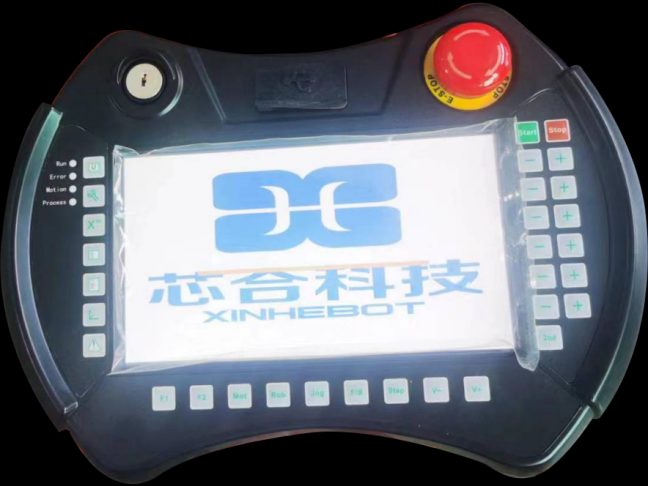
开机与文件编程界面
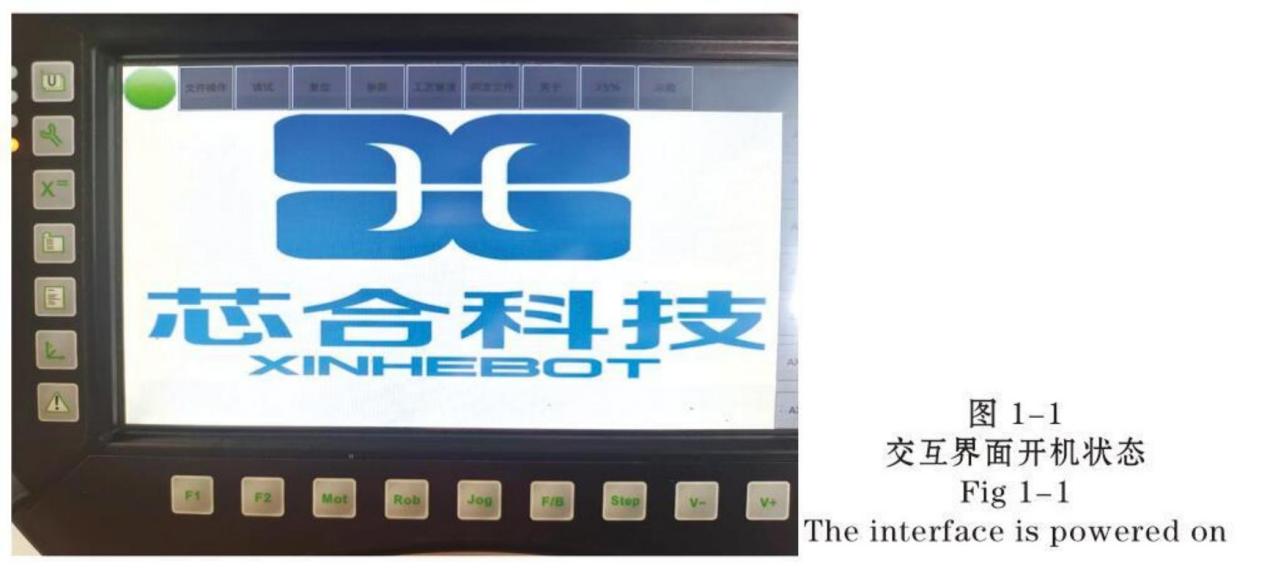
1.1 开机界面
1.2 文件编程界面
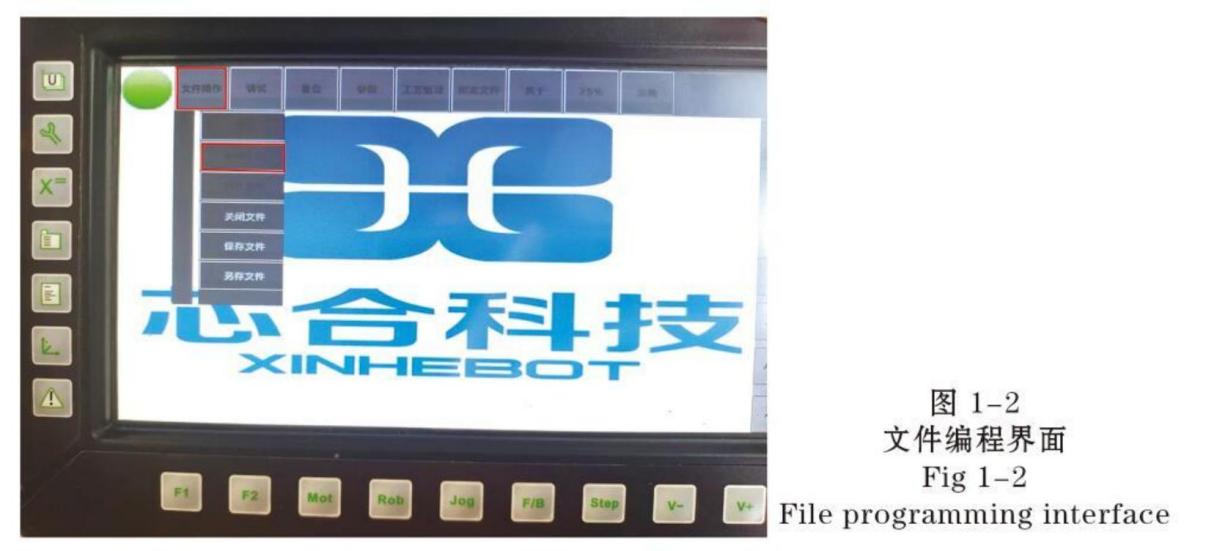
先点击文件管理→会出现《退出、新建文件、打开文件、关闭文件、保存文件、另存文件》→点击新建文件,点击后会出现以下界面。
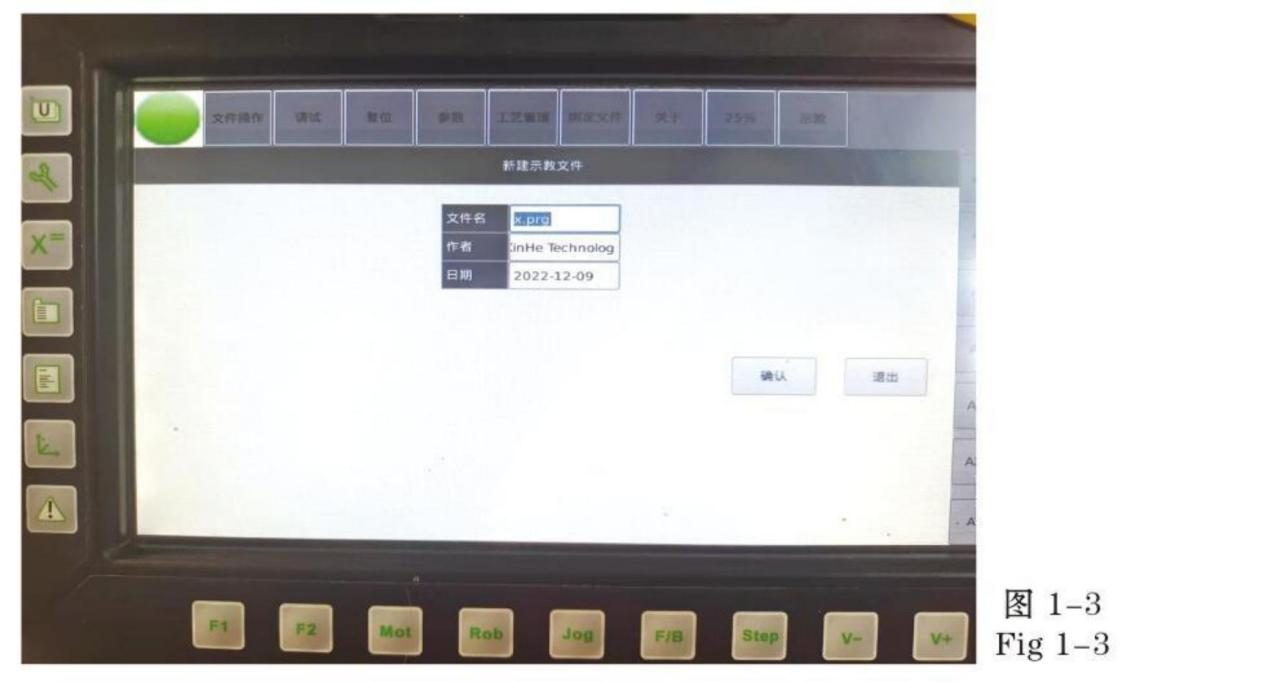
点击文件名后方的白色方框,可定义编写程序的名字更改名字后,点击右下角的确认键,进入程序。
核心编程功能
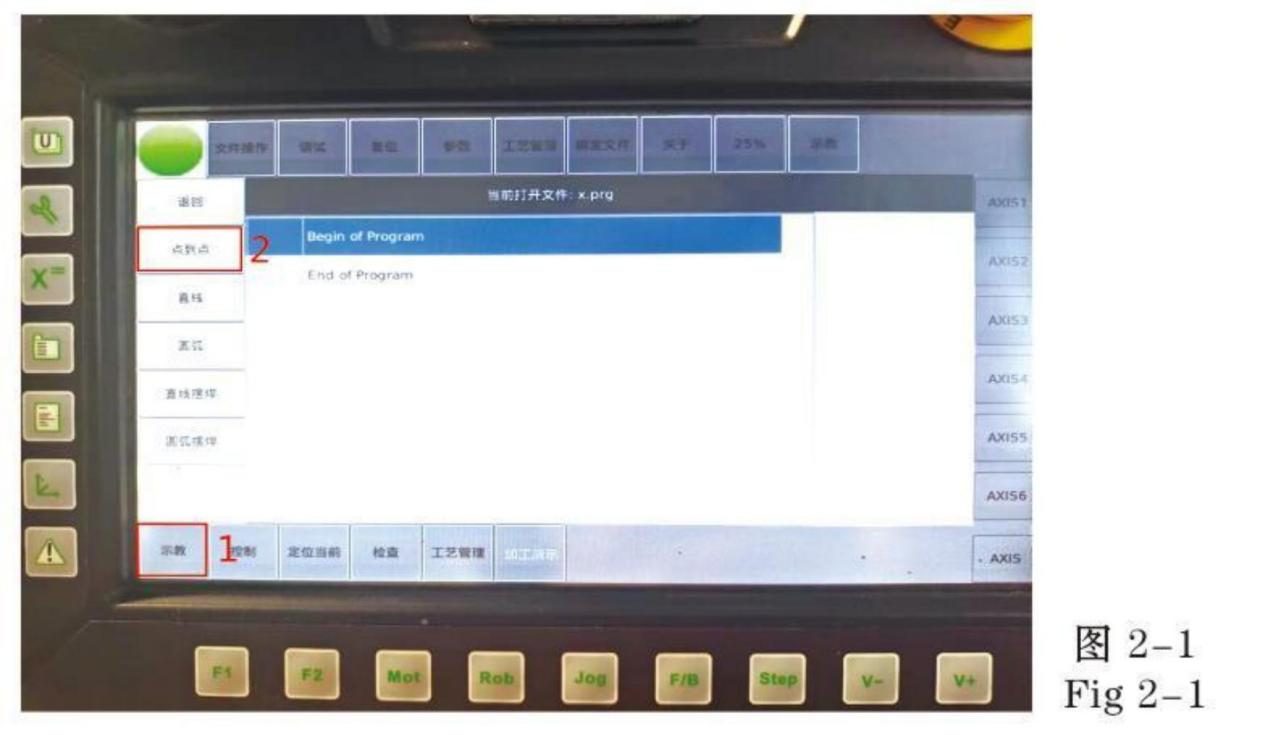
图 2-1所示,点击左下角“示教”再点击“点到点”命令。
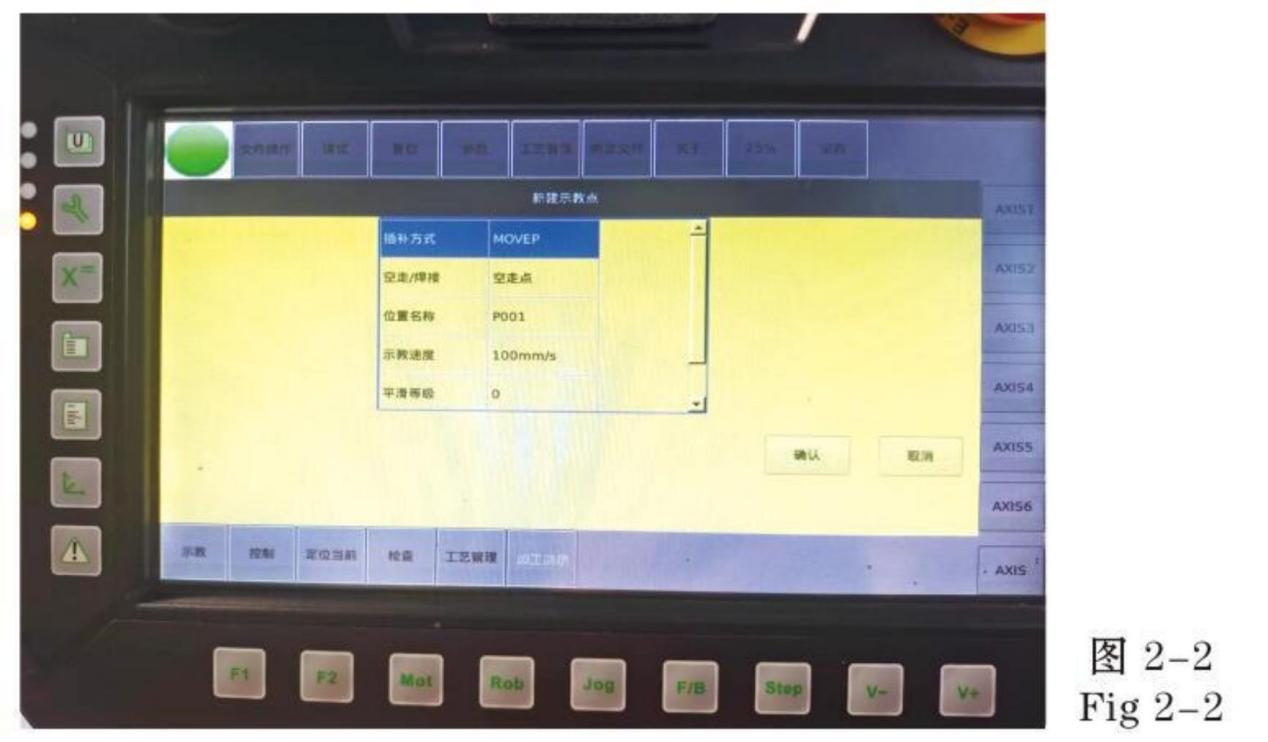
图 2-2 所示为“点到点”命令的速度设置,可根据现场实际情况及工艺要求更改速度,更改完后,点
击右下角“ 确认”,点到点命令创建完毕。
注:示教器界面参数一一轴参数一一速度系数,初始程序中速度系数 1.4.5.6 轴设为 50,2.3 轴为 25,最高可设为 100。设此参数注意事项;
1、速度系数设置越高各个轴运转越快,尤其是单轴运动最快,点到点联动也会速度变化, 由于联动是需计算所有轴变化量故速度变化没有单轴运动变化明显;
2、提高此参数必须保证机器人安装牢固,运行过程中无阻碍,根据现场实际情况合理设置保证机器及人身安全;
3、提高系数后进行测试最好用单轴进行测试,这样测试比较安全容易得出合理提高系数值。
2.2 直线
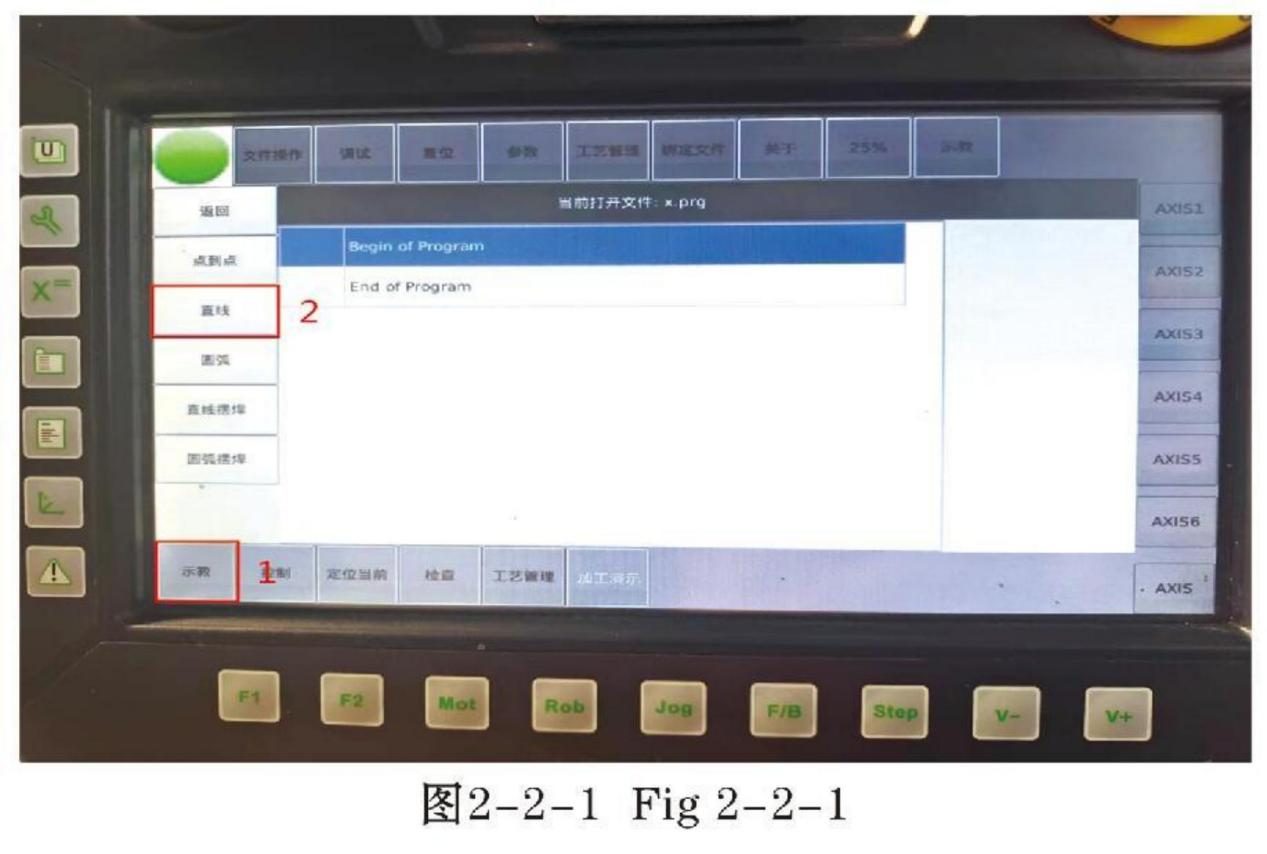
图 2-2-1所示,点击红框 1 所示“示教”再点击红框 2 所示“直线”。
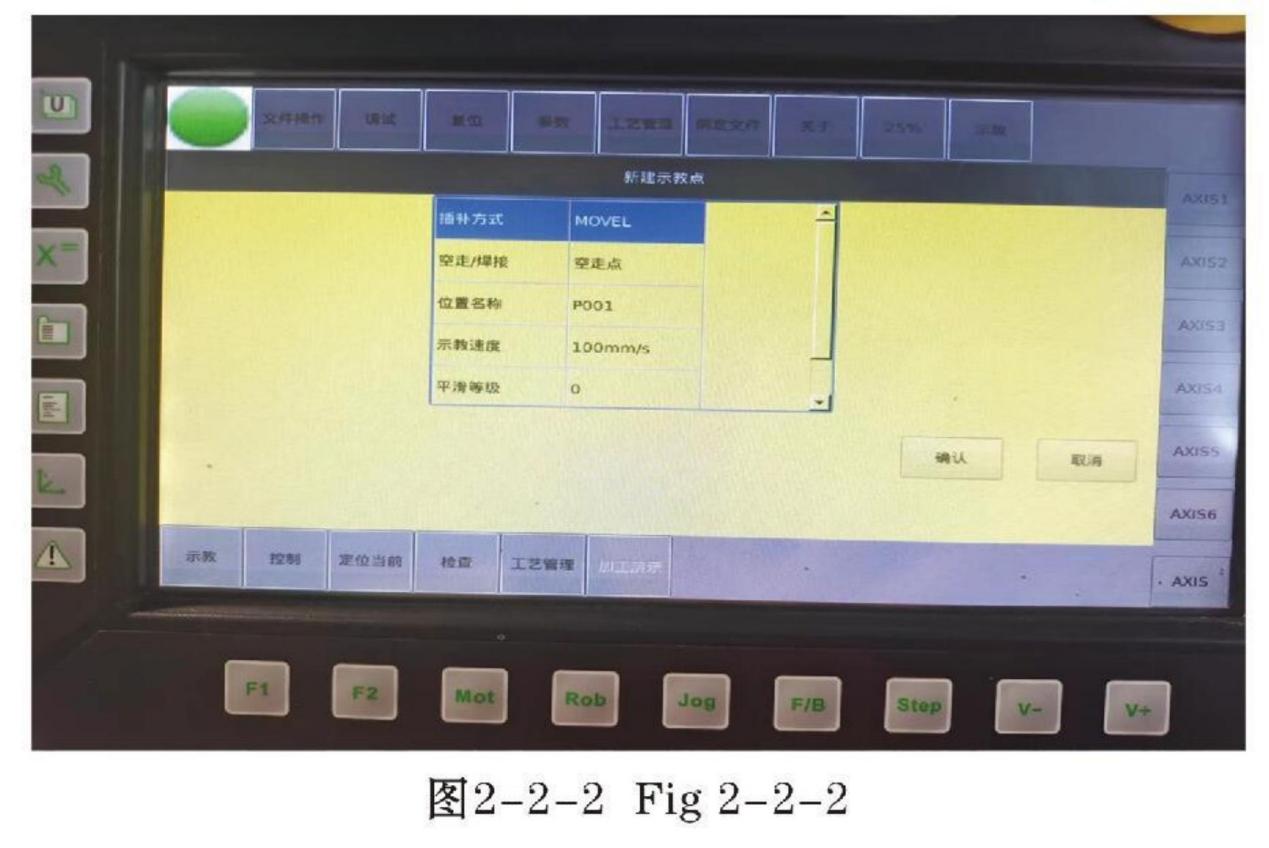
图 2-2-2 所示, 同“点到点”一致,更改直线速度。点击确认。
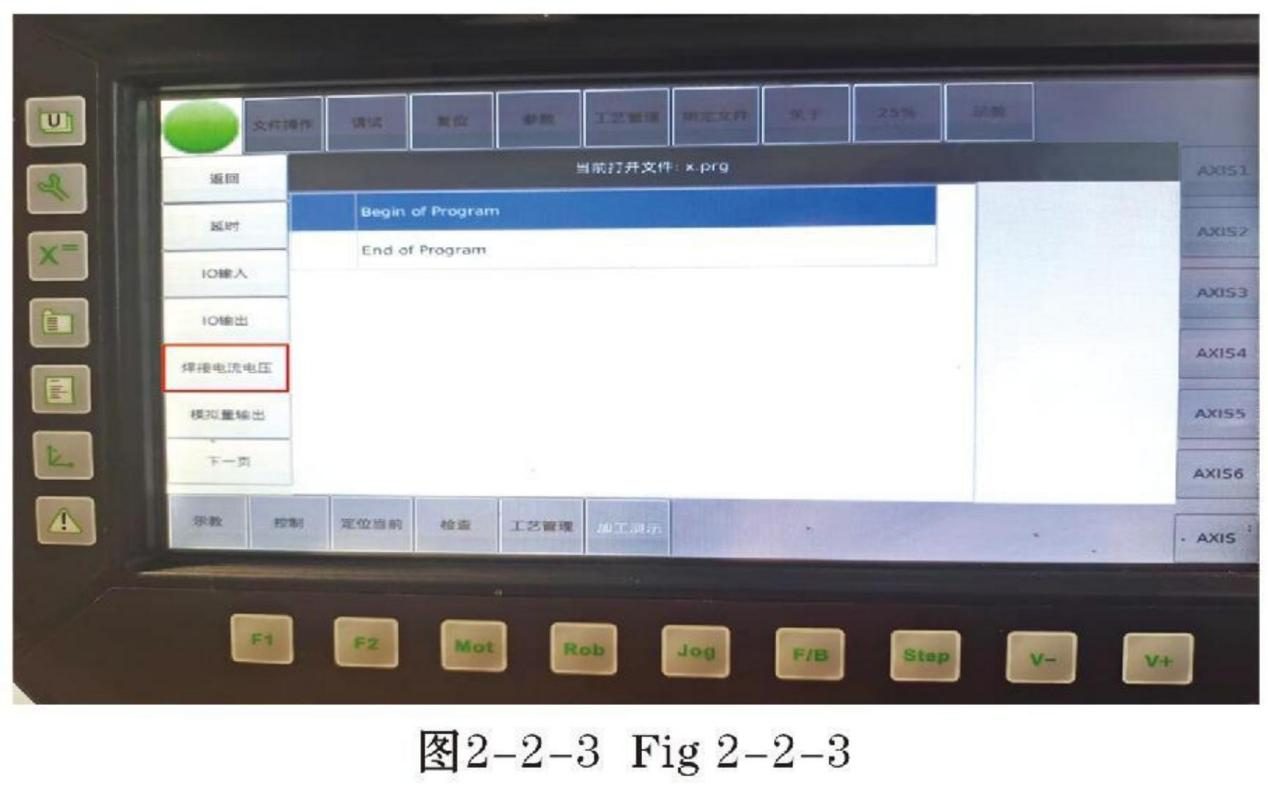
图 2-2-3 所示为两条速度均为 100mm/s 的点到点运动和直线运动, (建议理解为: MOVEP 为点到点, MOVEL 为直线)。
左下角点击“控制”,再点击红框内“焊接电流电压”设置电流电压值,点击“确认”,继续在“焊
接电流电压”下方写一条直线命令,将“空走/焊接”右边的“空走点”改为“工作点”则此条命令为焊接命令。
2.3 示教编程步骤说明
注 :写在以下编程之前 :编程时四五六轴不可共面、共线,编程靠近物件时需要设置低速至10%10%
2.3.1 点焊程序编辑
①、打开文件操作,新建文件,设置文件名或打开已有文件;
②、焊枪准备位置:点击“示教”按钮,选择“点到点”(或者“点到点” +“直线”等结合方式),把焊枪枪头移动到靠近焊接起点的安全位置;
③、实际需要点焊的位置选择 :此时,手动示教将焊枪的枪头移动到焊接开始位置,点击“示教”按钮,选择“点到点”按钮,不需要将空移点改成工作点 (速度 0-100);
④、交互界面设置“点焊”操作:点击“控制”按钮,在里面点击“点焊”,然后在界面里的点焊时间里选择点焊时间(0.5--3)即可;注:如果需要继续在其他位置进行“点焊”;则继续把焊枪移动到下一个焊接位置,点击“控制”按钮,在里面点击“点焊”,设置点焊时间,重复此操作步骤即可;
⑤、焊枪收起位置: 同 3.3.1④ , 即手动示教模式下,将焊枪移动到安全的位置,点击“示教”按钮,选择“点到点”或者“直线”都可以,文件编写完成。注:此处选择“点到点”与直线的区别:“点到点”运行速度比直线更快,所以根据实际需要进行选择即可;注:此步,如果有需要可以效仿 3.3.1 中的⑤步。
示教编程注意事项
1、操作机器人移动或者编程开始时,先单轴向上或者向下移动 5 轴离开原点,之后再使用 XYZ 联动功能,编程时,尽量使用 MOVEP 命令, MOVEL 命令一般用于直线焊接。
2、编程时,文件的第一行程序要使用 MOVEP 命令设置。
3、编程时,移动机器人时离工件远的时候速度可以快一些,靠近工件近时需要切换到 ANGLE 模式下,控制 MOVX MOVY MOVE 使焊枪运行到指定地方,焊接过程中焊枪的姿态不要随意改变,应在焊接前调整好姿态(焊枪位置可以改变,姿势不能变)文件编辑完成后选择文件第一个点,点击定位当前,检查会不会有干涉焊枪的点,示教文件第一条命令及最后一条命令最好为机器人原点。
4、编程过程中不要身体压在变位机和工装上,避免焊接点出现位置偏差。